
Cum îți ferești ecranul laptopului de privirile din spate
La cafenea, la coworking sau în tren, ecranul tău e la vedere. Cine stă în spatele tău poate citi un mesaj sau un e-mail de la un client și poate vedea ce taste apeși când scrii parola. Iată ce poți face gratuit, ce face un filtru de confidențialitate și cum afli când cineva chiar se uită.
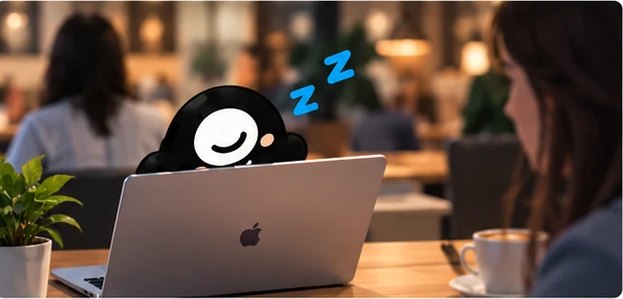
Locul în care te așezi contează cel mai mult
- Alege un loc cu spatele la perete. Așa nu poate sta nimeni în spatele tău.
- În tren, stai la geam și întoarce puțin laptopul spre el.
- Evită mesele de lângă ușă, culoar sau bar, pe unde trec oameni tot timpul.
- Redu luminozitatea. Un ecran mai întunecat se citește mai greu de la câțiva metri.
Setări macOS care te ajută
- Nu afișa conținutul notificărilor: în „Configurări sistem”, la Notificări, pune afișarea previzualizărilor pe „Niciodată”, măcar cât lucrezi în public. Așa, un mesaj apărut în colțul ecranului nu poate fi citit.
- Blochează ecranul când te ridici, chiar și pentru un minut: Control + Command + Q.
- Fă-ți un colț activ: la Desktop și Dock, apasă „Colțuri active” și alege blocarea ecranului pentru unul dintre colțuri. Duci cursorul acolo și ecranul se blochează.
- Scoate repede o fereastră din vedere: apasă Command + H pentru toată aplicația sau Command + M ca să micșorezi doar fereastra în Dock.
- Nu tasta parole la vedere: folosește Touch ID și completarea automată a parolelor (aplicația Parole, din macOS 15).
Filtrul de confidențialitate
Filtrul de confidențialitate este o folie sau un panou subțire care se pune peste ecran. Din față vezi normal, iar din lateral imaginea devine întunecată. Pentru MacBook există modele magnetice, care se pun și se scot într-o secundă și costă de obicei câteva zeci de euro.
Are două dezavantaje. Chiar și din față, imaginea e puțin mai întunecată și mai puțin clară. În plus, filtrul te apără doar de privirile din lateral. Cine stă exact în spatele tău, la un pas sau doi, vede ecranul la fel de bine ca tine.
Cum afli când cineva chiar se uită: Upsi
Upsi este o aplicație din bara de meniu, pentru macOS 14 sau mai nou. Are două funcții pentru locurile publice.
Privire peste umăr (beta). Cât e pornită, Upsi folosește camera ca să observe dacă în spatele tău apare încă o față care se uită la ecran. Atunci ochiul din bara de meniu devine roșu. Dacă vrei, ecranul se încețoșează până pleacă persoana. Imaginile de la cameră sunt analizate pe Mac și aruncate pe loc. Nu se salvează și nu se trimit nicăieri.
Regim de oglindă. Upsi deschide o fereastră mică cu imaginea camerei, pe care o muți unde vrei pe ecran. Așa vezi singur cine e în spatele tău, fără să te întorci.
Cât timp una dintre ele e pornită, camera e folosită, deci ledul verde stă aprins. Pornește-le doar când lucrezi în public. Privire peste umăr consumă câteva procente din procesor, de aceea nu are rost s-o ții pornită toată ziua.
Upsi mai face un lucru util când pleci de la masă: dacă cineva îți trezește Mac-ul blocat sau greșește parola, face o poză cu camera și, dacă vrei, ți-o trimite pe Telegram.
Încearcă Upsi gratuit 30 de zile
În perioada de probă ai toate funcțiile, fără card. Apoi costă 4,99 € pe an pentru un Mac. Deocamdată plata se face în crypto, iar cardul revine în curând. Merge pe macOS 14 sau mai nou.
Descarcă Upsi pentru MacCe altceva face UpsiÎntrebări frecvente
Filtrul de confidențialitate e de ajuns?
Te apără bine de cei care stau lângă tine. Nu te apără de cineva aflat exact în spatele tău. Pentru asta te ajută locul ales, ecranul blocat la timp și Privire peste umăr.
Privire peste umăr înregistrează ce vede camera?
Nu. Imaginile de la cameră sunt analizate pe Mac și aruncate imediat. Nu se salvează și nu pleacă de pe Mac.
Ce înseamnă că funcția e în beta?
Înseamnă că încă o îmbunătățim. Uneori poate rata o privire foarte scurtă sau poate reacționa la o față care doar trece prin cadru. Dacă observi așa ceva, scrie-ne la [email protected].
Merge și seara, în lumină slabă?
Camera are nevoie de puțină lumină ca să vadă fețele. Într-un loc aproape întunecat, s-ar putea ca Upsi să nu observe pe nimeni.