
Cum afli dacă cineva ți-a folosit laptopul cât ai lipsit
Te întorci la masă și laptopul nu mai stă cum l-ai lăsat. Poate e doar o impresie, poate nu. Pe un Mac poți verifica singur și gratuit dacă ecranul a fost aprins și când. Mai jos găsești metodele care merg pe macOS 14, 15 și 26 și cum primești o alertă data viitoare.
Ce poți afla fără să instalezi nimic
macOS ține câteva jurnale în care se vede când s-a trezit calculatorul, când s-a aprins ecranul și când a intrat cineva în cont. Niciun jurnal nu îți arată cine a fost, dar toate îți spun dacă s-a întâmplat ceva cât lipseai. Notează-ți ora la care ai plecat și ora la care te-ai întors, apoi caută evenimente între ele.
1. Graficul bateriei (doar pe MacBook)
- Deschide meniul Apple (mărul din colțul din stânga sus) și alege „Configurări sistem”.
- Apasă pe „Baterie” în coloana din stânga.
- Alege intervalul de 24 de ore și uită-te la graficul de jos, cel care arată cât a stat ecranul aprins.
Dacă vezi bare în intervalul în care nu erai la laptop, ecranul a fost aprins atunci. Graficul nu spune de ce, așa că verifică și jurnalul de mai jos.
2. Jurnalul de trezire, în Terminal
Terminal se află în Aplicații, în dosarul Utilitare. Îl poți deschide și din Spotlight: apeși Command + Space și scrii Terminal. Lipește comanda de mai jos și apasă Enter:
pmset -g log | grep -E "Wake from|Display is turned on"Fiecare rând începe cu data și ora. Rândurile cu „Display is turned on” arată momentele în care s-a aprins ecranul. Cele care încep cu „DarkWake” sunt treziri scurte pe care Mac-ul le face singur, de exemplu ca să verifice e-mailul. Le poți ignora.
Dacă un rând apare exact în timpul în care erai plecat, probabil cineva a deschis capacul sau a apăsat o tastă.
3. Cine a intrat în cont: comanda last
last | head -20Comanda arată ultimele intrări în cont, repornirile (reboot) și opririle (shutdown). De cele mai multe ori, deblocarea obișnuită a ecranului nu apare aici. De aceea comanda last te ajută mai ales când cineva a repornit Mac-ul sau a intrat în alt cont.
4. Ce s-a deschis
- În meniul Apple, lista articolelor recente (Recent Items) arată ultimele aplicații și documente deschise.
- În Finder, secțiunea cu fișiere recente (Recents) arată fișierele deschise de curând, cele mai noi primele.
- În Safari și în Chrome, Command + Y deschide istoricul. Dacă vezi pagini pe care nu le-ai deschis tu, Mac-ul a fost folosit cât ai lipsit.
- Dacă ai pornit dinainte „Timp de utilizare” (Screen Time), îl găsești în „Configurări sistem”. Acolo apar aplicațiile folosite și ora.
Ce nu îți spun aceste urme
Toate metodele de mai sus îți spun când s-a întâmplat ceva, nu cine a fost. Dacă laptopul stă într-un birou sau într-o casă cu mai mulți oameni, ora singură rareori lămurește lucrurile. În plus, jurnalele se păstrează doar câteva zile, iar „Timp de utilizare” trebuie pornit dinainte.
Cum primești o alertă data viitoare: Upsi
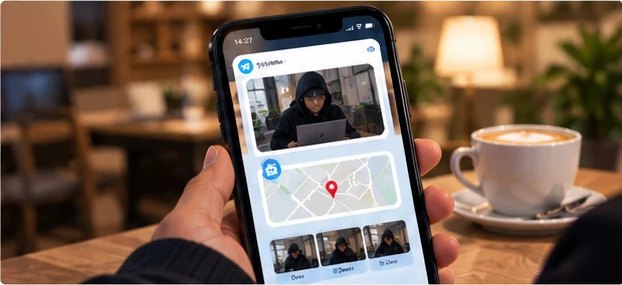
Upsi este o aplicație din bara de meniu, pentru macOS 14 sau mai nou, care îți protejează propriul Mac. Când cineva trezește Mac-ul blocat (deschide capacul sau apasă o tastă) sau greșește parola pe ecranul de blocare, Upsi face o poză cu camera Mac-ului.
Pozele rămân pe Mac. Dacă vrei, ajung și pe telefon, în botul tău de Telegram, cu ora. Locul aproximativ al Mac-ului apare doar dacă ai pornit locația. Nimic nu trece prin serverele noastre.
Ca să știi la ce să te aștepți: ledul camerei se aprinde la fiecare poză. După o repornire completă, Upsi pornește abia după ce intri în cont, deci nu vede ecranul de login. Pentru cazul acesta rămâne comanda last de mai sus.
Încearcă Upsi gratuit 30 de zile
În perioada de probă ai toate funcțiile, fără card. Apoi costă 4,99 € pe an pentru un Mac. Deocamdată plata se face în crypto, iar cardul revine în curând. Merge pe macOS 14 sau mai nou.
Descarcă Upsi pentru MacCe altceva face UpsiCum te ferești data viitoare
- Blochează ecranul de fiecare dată când te ridici de la masă: Control + Command + Q.
- În „Configurări sistem”, la Ecran de blocare, alege ca Mac-ul să ceară parola imediat după ce ecranul se stinge.
- La Desktop și Dock, butonul „Colțuri active” îți permite să blochezi ecranul ducând cursorul într-un colț.
- Pornește FileVault din Intimitate și securitate, ca discul să fie criptat dacă laptopul e furat.
- Folosește o parolă pe care nu o poate ghici nimeni din jurul tău, nu data nașterii.
Întrebări frecvente
macOS îmi arată cine a deblocat Mac-ul cu parola corectă?
Nu. Din macOS afli doar ora, din graficul bateriei și din jurnalul de trezire. Upsi face poza în clipa în care se trezește ecranul blocat, înainte de parolă, deci îl fotografiază pe oricine stă la tastatură, inclusiv pe tine.
Cât timp se păstrează jurnalele?
De obicei câteva zile, iar pe un Mac folosit mult chiar mai puțin. Verifică imediat ce bănuiești ceva, nu peste o lună.
Graficul bateriei apare și pe iMac sau Mac mini?
Nu, doar pe MacBook. Pe un Mac de birou folosește jurnalul de trezire din Terminal.
Pe ce calculator am voie să folosesc Upsi?
Doar pe un Mac care îți aparține. Termenii interzic folosirea aplicației Upsi pentru a supraveghea o altă persoană. Regulile despre poze diferă de la o țară la alta, așa că, dacă și alți oameni folosesc Mac-ul tău, spune-le dinainte că Upsi e pornit.