
Как узнать, пользовался ли кто-то твоим ноутбуком, пока тебя не было
Возвращаешься к столу, а ноутбук стоит не так, как ты его оставил. Может, показалось, а может, и нет. На Mac можно самому и бесплатно проверить, включался ли экран и когда. Ниже способы, которые работают на macOS 14, 15 и 26, и о том, как получить оповещение в следующий раз.
Что можно узнать, ничего не устанавливая
macOS ведёт несколько журналов, по которым видно, когда компьютер просыпался, когда включался экран и когда кто-то входил в учётную запись. Ни один журнал не покажет, кто сидел за Mac, но все они скажут, происходило ли что-то, пока тебя не было. Запиши, во сколько ты ушёл и во сколько вернулся, и ищи события между этими двумя моментами.
1. График аккумулятора (только MacBook)
- Открой меню Apple (яблоко в левом верхнем углу) и выбери «Системные настройки».
- Слева нажми «Аккумулятор».
- Выбери период 24 часа и посмотри на нижний график, который показывает, сколько был включён экран.
Если там есть столбики за то время, когда тебя не было у ноутбука, значит, экран тогда был включён. Почему, график не говорит, поэтому проверь ещё и журнал ниже.
2. Журнал пробуждений в Терминале
«Терминал» находится в «Приложениях», в папке «Утилиты». Его можно открыть и через Spotlight: нажми Command + пробел и набери Terminal. Вставь команду ниже и нажми Enter:
pmset -g log | grep -E "Wake from|Display is turned on"Каждая строка начинается с даты и времени. Строки с «Display is turned on» показывают моменты, когда включался экран. Строки, которые начинаются с «DarkWake», это короткие пробуждения, которые Mac делает сам, например чтобы проверить почту. Их можно пропустить.
Если строка попадает ровно в то время, когда тебя не было, вероятно, кто-то открыл крышку или нажал клавишу.
3. Кто входил в учётную запись: команда last
last | head -20Команда показывает последние входы в учётную запись, перезагрузки (reboot) и выключения (shutdown). Обычная разблокировка экрана сюда чаще всего не попадает. Поэтому команда last помогает в основном тогда, когда кто-то перезагрузил Mac или вошёл в другую учётную запись.
4. Что открывали
- В меню Apple список недавних объектов (Recent Items) показывает последние открытые приложения и документы.
- В Finder раздел «Недавние» показывает недавно открытые файлы, самые новые сверху.
- В Safari и Chrome сочетание Command + Y открывает историю. Если там есть страницы, которые ты не открывал, значит, Mac использовали, пока тебя не было.
- Если ты заранее включил «Экранное время», оно находится в «Системных настройках». Там видно, какими приложениями пользовались и в какое время.
Чего эти следы не скажут
Все способы выше говорят, когда что-то произошло, но не кто именно сидел за Mac. Если ноутбук стоит в офисе или в доме, где живут несколько человек, одно только время редко что-то проясняет. К тому же журналы хранятся всего несколько дней, а «Экранное время» нужно включить заранее.
Как получить оповещение в следующий раз: Upsi
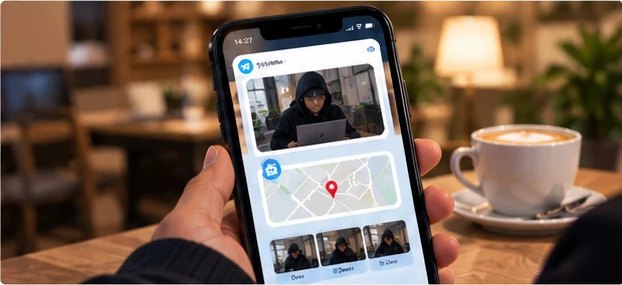
Upsi это приложение для строки меню на macOS 14 и новее, которое защищает твой собственный Mac. Когда кто-то будит заблокированный Mac (открывает крышку или нажимает клавишу) или вводит неверный пароль на экране блокировки, Upsi делает фото камерой Mac.
Фото остаются на Mac. Если хочешь, они приходят и на телефон, в твоего бота в Telegram, со временем. Примерное место, где находится Mac, появляется, только если ты включил определение местоположения. Через наши серверы ничего не проходит.
Чтобы ты знал, чего ждать: при каждом фото загорается индикатор камеры. После полной перезагрузки Upsi запускается только после того, как ты войдёшь в учётную запись, поэтому экран входа он не видит. Для этого случая остаётся команда last выше.
Попробуй Upsi бесплатно 30 дней
В пробный период доступны все функции, карта не нужна. Потом 4,99 € в год за один Mac. Пока оплата только криптой, оплата картой скоро вернётся. Работает на macOS 14 и новее.
Скачать Upsi для MacЧто ещё умеет UpsiКак защититься в следующий раз
- Блокируй экран каждый раз, когда встаёшь из-за стола: Control + Command + Q.
- В «Системных настройках», в разделе «Экран блокировки», для параметра «Запрашивать пароль при появлении заставки или выключении дисплея» выбери «Сразу».
- В разделе «Рабочий стол и Dock» кнопка «Активные углы» позволяет блокировать экран, если увести курсор в угол.
- Включи FileVault в разделе «Конфиденциальность и безопасность», чтобы диск был зашифрован, если ноутбук украдут.
- Используй пароль, который не угадает никто из окружающих, а не дату рождения.
Частые вопросы
macOS показывает, кто разблокировал Mac правильным паролем?
Нет. Средствами macOS можно узнать только время: по графику аккумулятора и журналу пробуждений. Upsi делает фото в момент, когда просыпается заблокированный экран, до ввода пароля, поэтому снимает любого, кто сидит за клавиатурой, в том числе тебя.
Сколько хранятся журналы?
Обычно несколько дней, а на Mac, которым много пользуются, и того меньше. Проверяй сразу, как только что-то заподозрил, а не через месяц.
График аккумулятора есть на iMac или Mac mini?
Нет, только на MacBook. На настольном Mac используй журнал пробуждений в Терминале.
На каком компьютере можно пользоваться Upsi?
Только на Mac, который принадлежит тебе. Условия запрещают использовать Upsi для наблюдения за другим человеком. Правила о фотографиях в разных странах разные, поэтому если твоим Mac пользуются и другие люди, заранее скажи им, что Upsi включён.