
Как узнать, вводил ли кто-то неверный пароль на твоём Mac
Кажется, кто-то пытался угадать твой пароль, пока тебя не было? macOS не показывает список неудачных попыток, но записывает их в системный журнал. Вот как их найти, как проверить, что способ работает на твоём Mac, и как получить оповещение в следующий раз.
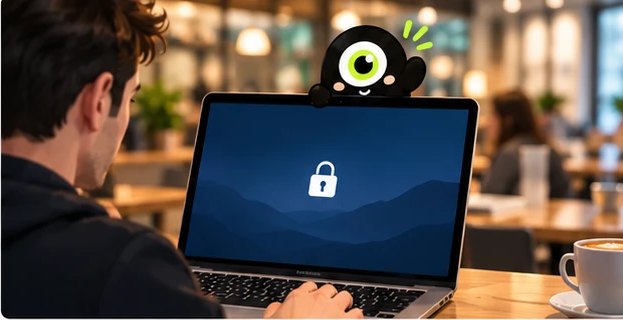
Что macOS показывает, а что нет
На экране блокировки не появляется никакого сообщения вроде «3 неудачные попытки, пока тебя не было». Когда ты возвращаешься и разблокируешь Mac, он выглядит точно так же, как раньше. Следы остаются только в системном журнале, который читают через Терминал.
Шаг 1: проверка за 30 секунд
Сообщения в журнале немного отличаются в разных версиях macOS. Поэтому прежде чем искать попытки другого человека, посмотри, как выглядит твоя собственная:
- Заблокируй экран сочетанием Control + Command + Q.
- Специально введи неверный пароль, а потом разблокируй правильным.
- Открой Терминал (Command + пробел, набери Terminal, нажми Enter), вставь команду ниже и нажми Enter.
/usr/bin/log show --last 5m --style syslog --predicate 'process == "opendirectoryd" AND eventMessage CONTAINS[c] "authenticat"' | grep -i failДолжна появиться хотя бы одна строка со временем, когда ты ошибся паролем. Обычно один неверный пароль оставляет две или три строки с одним и тем же временем. Запомни, как выглядит эта строка, чтобы узнать её дальше.
Если ничего нет, попробуй поиск пошире и посмотри на строки рядом со временем проверки:
/usr/bin/log show --last 5m --style syslog --predicate 'process == "loginwindow"'Шаг 2: найди попытки за то время, пока тебя не было
Замени «5m» на нужный период: 3h означает последние три часа, а 1d последние 24 часа.
/usr/bin/log show --last 1d --style syslog --predicate 'process == "opendirectoryd" AND eventMessage CONTAINS[c] "authenticat"' | grep -i failКоманда может работать около минуты. Каждая найденная строка начинается с даты и времени. Если есть строки за то время, когда тебя не было у ноутбука, значит, кто-то вводил неверный пароль.
Имя пользователя может отображаться как <private>, потому что macOS не показывает некоторые детали в журнале. Но время видно. Сюда попадают и неверные пароли, введённые в других окнах, например когда macOS просит пароль, чтобы что-то установить. Поэтому смотри только на строки за то время, когда тебя не было.
Журнал хранится всего несколько дней, так что проверяй быстро.
А приложение «Консоль»?
Если тебе удобнее окно, а не Терминал, открой «Консоль» (Console) в «Приложениях», в папке «Утилиты». Выбери слева свой Mac и нажми кнопку запуска (Start). Но «Консоль» показывает только то, что происходит после её запуска, а не то, что было вчера. Для проверки прошлого остаётся Терминал.
Настройки, которые защищают твой пароль и Mac
- Отключи подсказку пароля: в «Системных настройках», в разделе «Экран блокировки», выключи «Показывать подсказки паролей». Иначе после нескольких неверных попыток macOS покажет подсказку любому, кто сидит за клавиатурой.
- Там же для параметра «Запрашивать пароль при появлении заставки или выключении дисплея» выбери «Сразу».
- Используй длинный пароль, а не дату рождения или имя ребёнка. С Touch ID его не придётся часто вводить.
- Включи FileVault (в разделе «Конфиденциальность и безопасность»), чтобы диск был зашифрован. Включи и «Локатор» (Find My), чтобы можно было заблокировать или стереть Mac удалённо.
Как получить оповещение о неверном пароле: Upsi
Журнал даёт только время, а macOS не делает фото при неверном пароле. Upsi это приложение для строки меню на macOS 14 и новее, которое делает фото камерой Mac, когда кто-то вводит неверный пароль на экране блокировки. Фото оно делает и тогда, когда кто-то будит заблокированный Mac, то есть открывает крышку или нажимает клавишу.
Фото остаются на твоём Mac. Если хочешь получать их на телефон, Upsi отправляет их в твоего бота в Telegram, со временем. Примерное место, где находится Mac, появляется, только если ты включил определение местоположения. Через наши серверы ничего не проходит.
Попробуй Upsi бесплатно 30 дней
В пробный период доступны все функции, карта не нужна. Потом 4,99 € в год за один Mac. Пока оплата только криптой, оплата картой скоро вернётся. Работает на macOS 14 и новее.
Скачать Upsi для MacЧто ещё умеет UpsiЧастые вопросы
Mac блокируется после слишком большого числа неверных паролей?
На личном Mac в «Системных настройках» нет простой опции, которая блокировала бы учётную запись после определённого числа попыток. На рабочих компьютерах такое правило может настроить администратор.
Upsi сфотографирует и меня, если я ошибусь паролем?
Да. Upsi не знает, кто набирает пароль, поэтому делает фото при любом неверном пароле. Фото сами удаляются с Mac через число дней, выбранное в настройках, по умолчанию 30.
Что будет, если Mac перезагрузят и будут пробовать пароли при включении?
Upsi запускается только после того, как ты войдёшь в учётную запись, поэтому экран входа после перезагрузки он не видит. Зато перезагрузка видна в команде last в Терминале.
Видно, что Upsi включён?
Да. Индикатор камеры загорается при каждом фото, а глаз Upsi всегда стоит в строке меню. В Upsi нет настройки, которая бы его скрывала. При первой разблокировке после установки и потом не чаще раза в 7 дней появляется сообщение «На этом Mac работает Upsi», которое нельзя отключить.